Sunday, September 23, 2018

Konfigurasi Remote Desktop Pada Windows Server 2016

Pada kesempatan kali ini saya akan membagikan cara meremot server atau remote desktop. Remote desktop adalah salah satu fitur microsoft windows,yang mengizinkan penggunanya untuk terkoneksi ke sebuah mesin jarak jauh seolah-olah mereka duduk didepan mesin yang bersangkutan , ada berbagai cara untuk meremot server :

1.Dengan menggunakan Remote desktop protocol (RDP)
2.Dengan menggunakan Chrome Remote Desktop (CRD)
3.Dengan Aplikasi lain seperti real vnc, TeamViewer dan sebagainya..

Kali ini Saya akan menjelaskan Konfigurasi RDP dan CRD saja. Mari Kita mulai....

Remote Desktop Protocol (RDP)

     RDP adalah protokol jaringan yang digunakan oleh Microsoft windows terminal services dan remote desktop. RDP dibuat berdasarkan protokol T.120 yang spresifikasinya diumumkan oleh international telecommunnication union (ITU).Secara default, server yang membuka protokol ini, akan membuka port TCP 3389.
Note : Hanya bisa dilakukan jika masih dalam satu jaringan(LAN/WAN/dan sebagainya) dan pastikan desktop yang diremote menyala atau online
Berikut adalah Cara konfigurasi RDP : 

Server side


Pertama Kita harus mengaktifkan fitur Remote Desktop Pada Windows Server 2016 yang kan kita remote. Caranya Klik Windows lalu Klik Control Panel.


Untuk mengaktifkan fitur remot, kita dapat menemukannya pada System and Security


Nah maka kita Klik Allow Remote Access


Untuk mengaktifkannya, kita ceklis Allow remote connection to this computer. Kemudian Kita Harus menambahkan users. Agar hanya yang terdaftar saja yang bisa meremote pc kita dan untuk meningkatkan keamanan untuk pc itu sendiri. Caranya Klik Select Users.


Kemudian klik Add.


Maka kalian masukkan Username yang terdapat pada pc server yg akan di remote. Jika sudah klik OK lalu Apply.


Client Side


Kalian cari remote pada tool search yang terdapat disamping icon windows. Kemudian Klik Remote Desktop Connection


Kemudian masukkan ip address yang diapakai pada pc yang akan di remote. Kemudian klik Connect


Kemudian Masukkan username Administrator dan masukkan password yang di buat pada usernamenya.


Apabila ada pop up seperti ini, klik Yes.


Jika berhasil akan terlihat desktop dari windows server 2016 yang kita remote.

Chrome Remote Desktop (CRD)

Nah sekarang kita coba melakuan remote desktop menggunakan fitur dari chrome. Caranya adalah sebagai berikut :

Note : Pastikan pc server maupun client sudah terkoneksi Internet dan pastikan juga dalam keadaan power on.


Pertama kalian harus menambahkan fitur CRD pada crome kalian. Caranya adalah kalian search "remote desktop". Kemudian kalia klik Chrome Remote Desktop. Seperti gambar diatas. 


Apabila kalian belum menambahkan fiturnya, kalian klik TAMBAHKAN KE CHROME


Maka akan muncul pop up yang menjelaskan fitur CRD tersebut.Klik Add app


Kalian bisa melihat di chrome//apps fitur-fitur atau aplikasi yang sudah ditambahkan ,termasuk CRD. Klik CromeRremote Desktop.


Untuk menggunakan CRD kita harus login Gmail terlebih dahulu. Masukkan akun gmail yang sudah kalian miliki.


Setelah login gmail.Kalian sudah bisa meluncurkan Aplikasi CRD nya. Klik Mulai Aplikasi


Maka akan muncul Tab CRD. Untuk menambahkan PC servernya klik Memulai Pada kolom Komputer saya


Kemudian klik  Enable Remote Connection


Lalu akan muncul Pop up untuk mendownload file installer yang dibutuhkan untuk menjalankan CRD. Klik Setuju dan Install.


File nya Seperti Gambar di atas


 Jika sudah selesai download, kalian klik lagi Enable Remote Connection untuk menambahkan pin untuk mengamankan CRD.


Masukkan pin yang berupa Angka minimum 6 digit. Jika sudah Klik OK
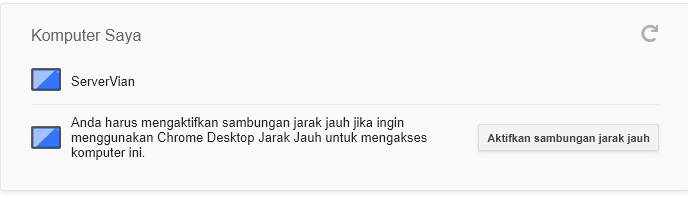

Maka PC server kalian Sudah Terdaftar di CRD yang meggunakan akun kalian. Apabila Akun Gmail kalian ganti maka PC yang terdaftar akan hilang. Karena CRD menyimpan data PC yang di Remote pada akun Gmail.  

Client Side/Remote Users


Sama seperti Server. Kalian harus menambahkan fitur CRD. Caranya sama seperti Server Side. Jika sudah ditambahkan kalian klik PC yang sudah terdaftar di CRD. Disini saya Klik ServerVian. 


Kemudian Masukkan PIN yang sudah dibuat pada Server Side. lalu  klik Sambungkan


Maka kalian sudah bisa meremotenya.

CRD melalui Smartphones

Pastikan Smartphone kalian terkoneksi Internet dan sudah mendownload aplikasi Chrome Remote Desktop. Berikut adalah hasilnya : 


Jika sudah login melalui gmail maka sudah terlihat PC yang terdaftar. Kemudian klik PC tersebut.


Maka akan muncul popup untuk memasukkan passwordnya. setelah memasukkan password klik Connect.


Selamat kalian sudah bisa meremot PC dengan OS windows server 2016 melalui smartphone kalian. Demikianlah Tutorial dari saya.

Terima Kasih


Tuesday, August 28, 2018

Wireless Protocol Dan Virtual Access Point (VAP)

Wireless Protocol

  • Nstreme  
Merupakan wireless protocol yang hanya dapat digunakan sesama Device mikrotik (MikroTik's proprietary). yang digunakan untuk meningkatkan kinerja jaringan wireless PTP. Hanya bisa diaktifkan di AP dan Client MikroTik, Tidak disupport oleh perangkat wireless brand lain.

Cara konfigurasi Nstreme sebagai berikut : 

Konfigurasi Pada AP


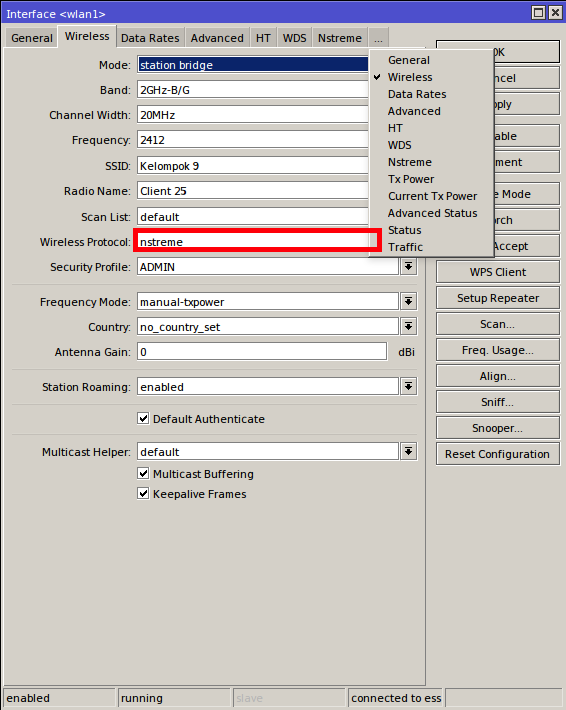
Sebelumnya pastikan melakukan konfigurasi PTP. Jika sudah, kalian klik wireless. Lalu,double klik Wlan1 kalian dapat mengganti wireless protocol yang terdapat pada wireless menjadi nstreme.


Kemudian kalian klik Nstreme kemudian ceklis Enable Nstreme. Agar Nsreme tersebut dapat berjalan. lalu, Klik Apply dan oke

Konfigurasi Pada Station


Sama seperti AP. Kalian mengganti wireless protocol menjadi Nstreme.


Kemudian ceklis enable Nstreme -> Apply -> Oke


Bandwidth Test di Client dan Traffic di AP


Bandwidth test pada Client


Traffic pada AP

  • NV2
Merupakan wireless protocol yang dikembangkan oleh mikroTik untuk penggunaan Atheros 802.11 wireless chips dengan basis TDMA. TDMA mengatasi masalah hidden node, sehingga meningkatkan throughput dan latency khususnya untuk PTMP radio network. Setiap client wireless hanya diperbolehkan melakukan pengiriman data berdasarkan waktu-waktu yang di tentukan secara bergiliran.

Konfigurasi NV2 Adalah sebagai berikut :

AP Side


Kalian hanya mengganti pada Wireless Protocol menjadi NV2

Station Side


Kalian hanya mengganti pada Wireless Protocol menjadi NV2

Bandwidth Test Station dan Traffic AP

Traffic AP

Bandwidth Test Station


  • VAP (Virtual Access Point)

Virtual Access Point (VAP) interface digunakan untuk membuat AP tambahan dari satu interface wireless yang ada di mikrotik.Virtual AP dianggap sebagai interface wireless yang independen dan bisa memiliki konfigurasi berbeda :

  1. SSID
  2. Mac-Address
  3. IP Address
  4. WDS
  5. Security Profile
Sedangkan untuk konfigurasi wireless Mode, Band, Frequency serta Nstreme tetap mengambil dari interface wireless master.Bisa diibaratkan seperti VLAN di wireless. Kali ini saya akan membuat VAP hanya dari AP. Saya hanya akan memberikan bukti pada Station ketika scan mencari AP

Cara konfigurasi VAP sebagai berikut : 


Kalian klik +. lalu virtual


Disini saya akan membuat VAP dengan nama TKJ dan SSID TKJ.  security profiles memakai yang sebelumnya saya buat. Kemudian disini saya akan membuat  VAP sebagai berikut : 

  1. SSID : TKJ
  2. SSID : RPL
  3. SSID : MM
Caranya adalah sama seperti gambar di atas. 

Station Scanner


Kalian dapat mengecek VAP yang sudah di tambahkan di AP dengan cara melakukan scan AP. Maka akan terdeteksi VAP yang sudah ditambahkan pada AP


Monday, August 27, 2018

Konfigurasi Data Rates Pada Mikrotik

Data Rates adalah sebuah fitur yang menampilkan nilai virtual yang dapat di transmisikan dari suatu lokasi ke lokasi lainnya. Pada pertemuan kali ini. Saya akan mencoba mengkonfigurasi data rate pada suatu AP dan akan terlihat perubahannya pada Station yang terhubung. Sebelum mulai, pastikan kalian sudah mengkofigurasi PTP dan pastikan sudah dapat ping antar PC Mari kita mulai....


Konfigurasi Pada AP


  • Pilih band yang kalian gunakan di antara A, B atau G


  • Kalian dapat setting Data rates dengan klik wireless -> double klik pada Wlan1 -> Data Rates


  • Maka akan muncul data rates dengan settingan default. Kalian bisa ganti settingannya menjati configured agar dapat mengganti kecepatan yang anda inginkan. Dengan syarat Antara Suported Rates B dan Basic Rates B harus sama. Apabila berbeda akan muncul peringatan. Jika sudah selesai Klik Apply dan Oke 
Konfigurasi Pada Station


  • Jika sudah melakukan Konfigurasi AP, maka akan terlihat perubahannya pada TX rate dan RX rate


  • Kemudian kalian dapat melakukan Bandwith Test yang terdapat di menu Tools. Pada kolom Test to : kalian isi IP AP yang terhubung . Kemudian, Directionnya pilih both agar menampilkan grafik Tx dan RX. Dalam settingan default user masih admin dan passwordnya kosong. Apabila sudah terisi semua kalian klik Start. Jika sudah running maka kalian sudah berhasi dalam konfigurasi Data rates
Demikian tutorial konfigurasi Data rates
Terima Kasih.

Konfigurasi WEP dan WPA/PSK

Setiap Wireless device merupakan perangkat yang dapat di akses dengan mudah, apabila tidak memiliki keamanan yang memumpuni. Oleh karena itu, kalian dapat membuat beberapa metode keamanan untuk jaringan nirkabel kalian. Disini saya akan memberikan Tutorial bagaimana cara membuat keamanan pada AP mikrotik RB941-2nd.

  • Metode WEP

Cara membuatnya adalah kalian klik wireless kemudian Security Profiles dan Klik +. Maka kalian harus mengganti mode Dynamic keys menjadi static keys. Kemudian kalian Klik Static Keys Required untuk mengatur dan menambahkan passwordnya. apabila sudah selesai kalian bisa klik Static Keys untuk memasukkan Password.


Metode ini sudah jarang sekali dipakai, karena sangat rentan di bobol oleh oknum-oknum yang tidak bertanggung jawab. WEP dapat di retas dengan cara sederhana.
  • Metode WPA/PSK


Untuk metode ini merupakan yang paling sering di temukan. Karena sistem keamanan ini lebih aman dari metode WEP. Yang masih dapat diretas dengan mudah.Cara membuat sistem keamanan ini adalah sama seperti WEP. Kita memulainya di security profiles yang terdapat di wireless table. Namun, kali ini kita menggunakan dynamic keys kemudian kita ceklis WPA PSK dan WPA2 PSK. Kemudian Kalian masukkan passwordnya. Apabila sudah klik Apply dan Oke.


Kemudian kita dapat terapkan pada PTMP dan PTP dengan syarat Security Profiles pada AP dan Station harus serupa. Apabila tidak serupa mereka tidak akan terkoneksi.

Demikian Tutorial Dari Saya Terima Kasih.